

Board Management
Dashboard
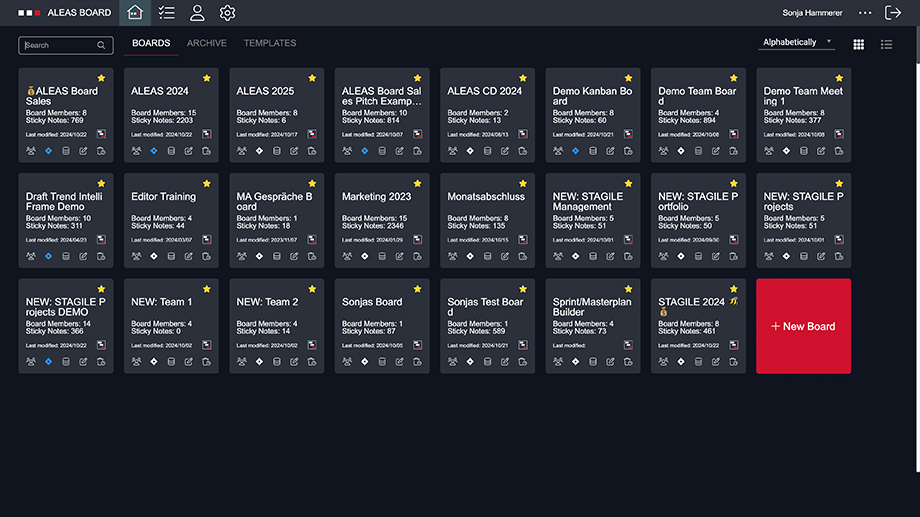
Ein ALEAS Board ist eine quasi unendlicher digitaler Canvas. Du kannst Boards entweder für dich selbst oder im Team nutzen. In deinem Dashboard siehst du alle deine Boards als Kacheln dargestellt.
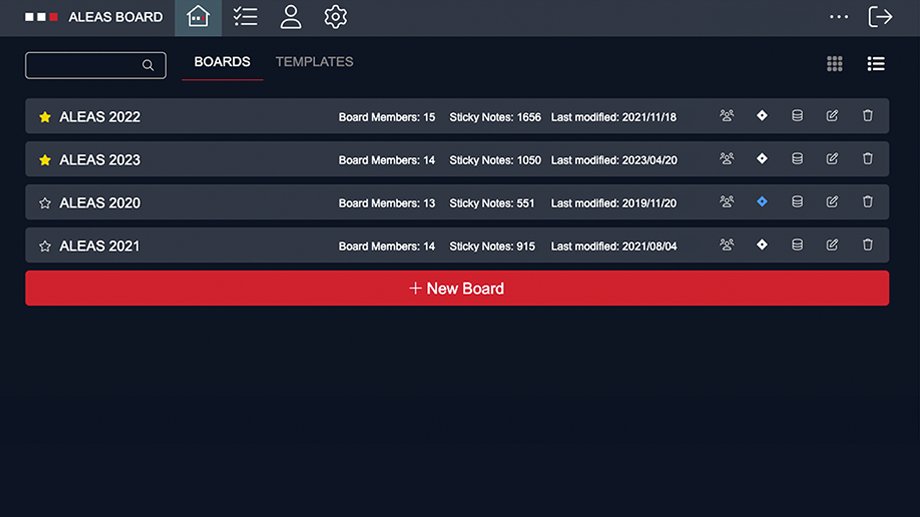
Im Dashboard kannst du zwischen zwei Ansichten wechseln: der klassischen Kachelansicht oder der Listenansicht. Letztere ist ideal für kleinere Bildschirme. Mit den beiden Buttons oben rechts kannst du ganz einfach mit einem Klick zwischen den Ansichten umschalten.
Board Management
Board-Kachel
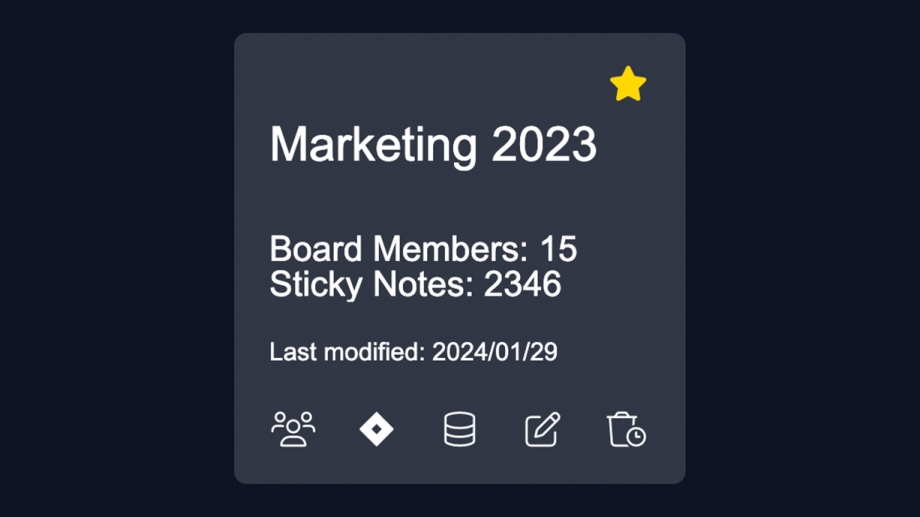
Jedes Board wird durch eine graue Kachel dargestellt. In der unteren Leiste findest du die Buttons für die Verwaltung der Boardmitglieder, Umbenennen, Archivieren und Löschen des Boards, die Jira (De-)Aktivierung und das Backup-Feature.
Mit nur einem Klick kannst du Favoriten auswählen. Klicke ganz einfach auf den Stern-Button in der rechten oberen Ecke der Board-Kachel, um ein Board als Favorit zu markieren. Board-Favoriten werden ganz oben im Dashboard gelistet.
Board Management
Boards erstellen
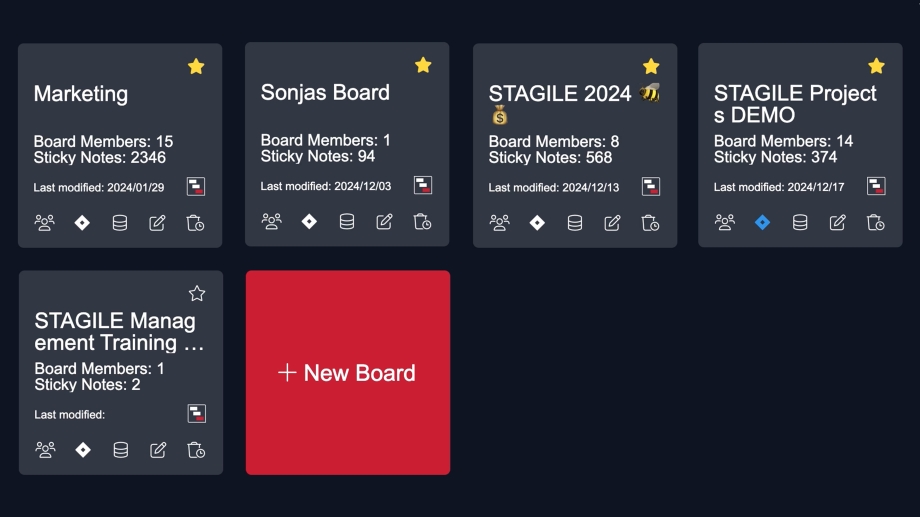
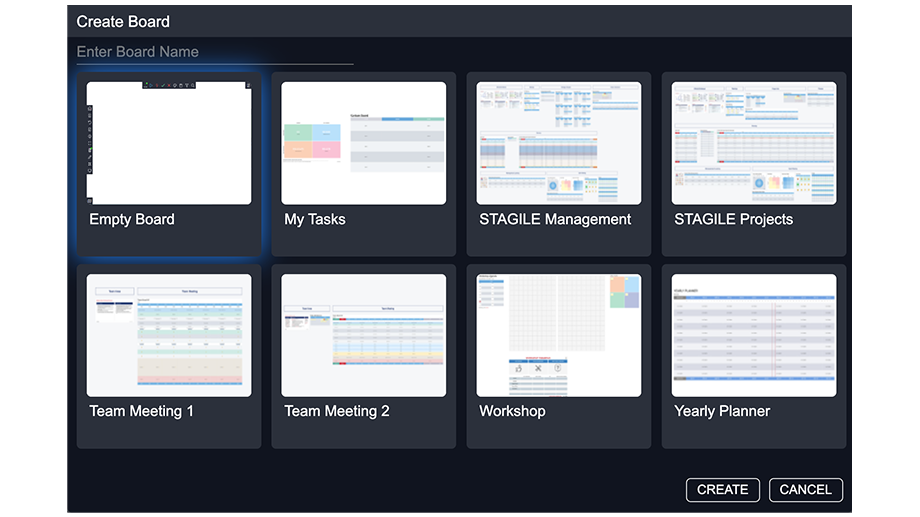
Um ein neues Board zu erstellen, klick auf die rote „New Board“ Kachel ganz unten. Gib deinem Board einen Titel und wähle zwischen einem leeren Board oder einem der vordefinierten Templates. Zu den Template Boards gehören unter anderem ein STAGILE® Projects und ein STAGILE® Management Board.
Board Management
Boardmitglieder
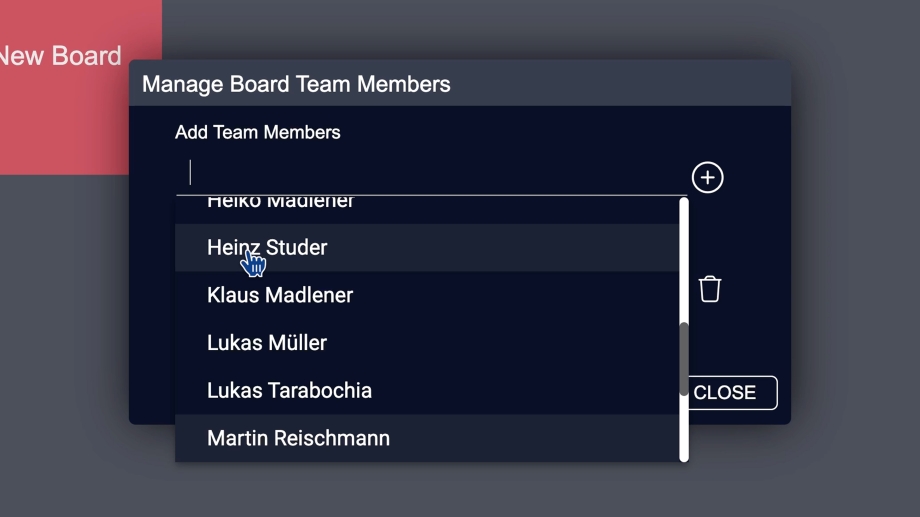
Wenn du im Team arbeiten möchtest, kannst du weitere Mitglieder zu deinem Board einladen. Klick dazu auf den „Manage Board Team Members“ Button. Im Pop-up-Menü wählst du die gewünschten User aus dem Dropdown aus und fügst sie dann mit dem Plus-Button zum Board hinzu. Du kannst alle lizenzierten User aus deiner Organisation einladen.
Anschliessend kannst du den Boardmitgliedern Berechtigungen zuweisen.
Es gibt insgesamt drei User-Rollen:
- Read: Der User hat Leserechte. Er kann das Board ansehen, aber nicht bearbeiten, d.h. keine Templates oder IntelliStickys hinzufügen.
- Write: Der User kann Sticky Notes hinzufügen, bearbeiten oder löschen.
- Admin: Der User hat vollen Zugriff auf alle Tools und Funktionen – inklusive Sticky Notes, Templates, Backups und Nutzerverwaltung.
Alle User können ihre User-Farbe selber ändern und ein Profilbild hochladen (siehe Abschnitt User Profil).
Board Management
Backups
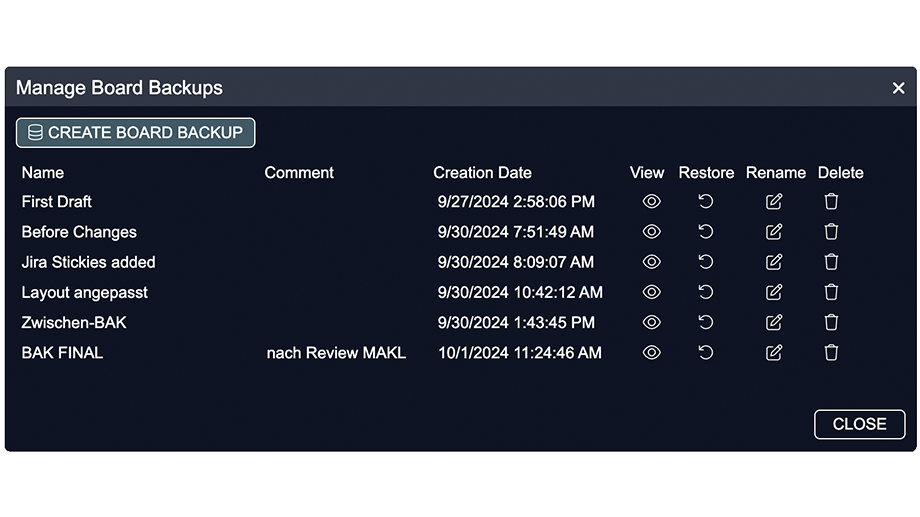
In der Board-Kachel findest du auch die Backup-Funktion – ideal für Dokumentation und Versionskontrolle. Um ein neues Backup zu erstellen, klick auf den Button „Create Board Backup“. Gib einen Titel und optional einen Kommentar ein, und geh auf „Speichern“. Zeit und Datum werden automatisch ergänzt. Bestehende Backups kannst du jederzeit ansehen, wiederherstellen, umbenennen oder löschen.
Mit dem View Button öffnest du eine schreibgeschützte Ansicht des Backups. Alle Infos – inklusive Links und Descriptions – sind zugänglich, können aber nicht editiert werden. Mit den entsprechenden Rechten kannst du Sticky Notes exportieren und in ein anderes Board kopieren sowie Templates herunterladen oder in deiner persönlichen Bibliothek speichern.
Mit Restore kannst jedes Backup entweder im gleichen oder in einem neuen Board wiederherstellen – so erstellst du bei Bedarf ganz einfach eine Kopie.
Tipp: Die Option „Restore“ ist auch eine einfache Möglichkeit, schnell ein neues Board zu erstellen, das bereits Templates enthält.
Board Management
Boards löschen und archivieren
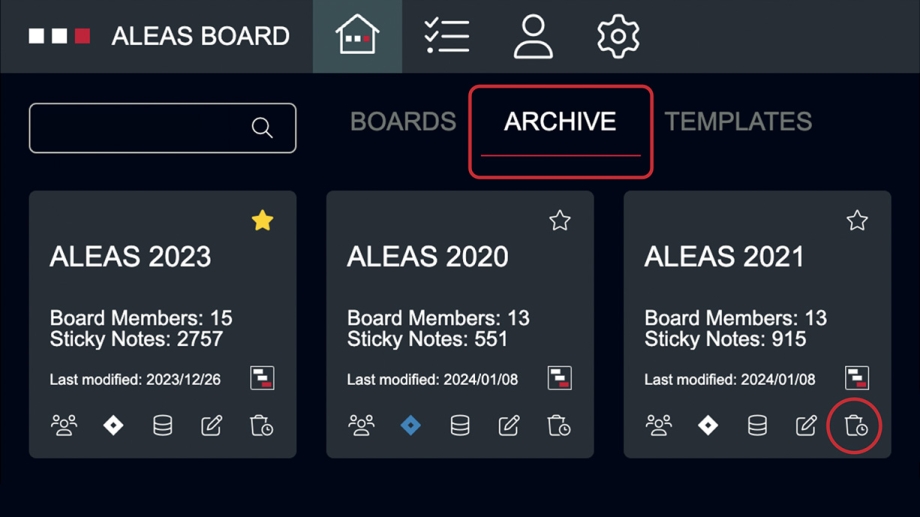
Mit dem Papierkorb-Button in der rechten unteren Ecke der Board-Kachel kannst du Boards löschen oder archivieren.
- Gelöschte Boards werden dauerhaft entfernt.
- Archivierte Boards werden in den Bereich „Archiv“ geschoben, sind dort weiterhin zugänglich (schreibgeschützt) und können jederzeit vom Board-Administrator wiederhergestellt werden, damit sie wieder auf dem Dashboard sichtbar sind.
Board Management
Dashboard
Ein ALEAS Board ist eine quasi unendlicher digitaler Canvas. Du kannst Boards entweder für dich selbst oder im Team nutzen. In deinem Dashboard siehst du alle deine Boards als Kacheln dargestellt.
Im Dashboard kannst du zwischen zwei Ansichten wechseln: der klassischen Kachelansicht oder der Listenansicht. Letztere ist ideal für kleinere Bildschirme. Mit den beiden Buttons oben rechts kannst du ganz einfach mit einem Klick zwischen den Ansichten umschalten.
Board Management
Board-Kachel
Jedes Board wird durch eine graue Kachel dargestellt. In der unteren Leiste findest du die Buttons für die Verwaltung der Boardmitglieder, Umbenennen, Archivieren und Löschen des Boards, die Jira (De-)Aktivierung und das Backup-Feature.
Mit nur einem Klick kannst du Favoriten auswählen. Klicke ganz einfach auf den Stern-Button in der rechten oberen Ecke der Board-Kachel, um ein Board als Favorit zu markieren. Board-Favoriten werden ganz oben im Dashboard gelistet.
Board Management
Boards erstellen
Um ein neues Board zu erstellen, klick auf die rote „New Board“ Kachel ganz unten. Gib deinem Board einen Titel und wähle zwischen einem leeren Board oder einem der vordefinierten Templates. Zu den Template Boards gehören unter anderem ein STAGILE® Projects und ein STAGILE® Management Board.
Board Management
Boardmitglieder
Wenn du im Team arbeiten möchtest, kannst du weitere Mitglieder zu deinem Board einladen. Klick dazu auf den „Manage Board Team Members“ Button. Im Pop-up-Menü wählst du die gewünschten User aus dem Dropdown aus und fügst sie dann mit dem Plus-Button zum Board hinzu. Du kannst alle lizenzierten User aus deiner Organisation einladen.
Anschliessend kannst du den Boardmitgliedern Berechtigungen zuweisen.
Es gibt insgesamt drei User-Rollen:
- Read: Der User hat Leserechte. Er kann das Board ansehen, aber nicht bearbeiten, d.h. keine Templates oder IntelliStickys hinzufügen.
- Write: Der User kann Sticky Notes hinzufügen, bearbeiten oder löschen.
- Admin: Der User hat vollen Zugriff auf alle Tools und Funktionen – inklusive Sticky Notes, Templates, Backups und Nutzerverwaltung.
Alle User können ihre User-Farbe selber ändern und ein Profilbild hochladen (siehe Abschnitt User Profil).
Board Management
Backups
In der Board-Kachel findest du auch die Backup-Funktion – ideal für Dokumentation und Versionskontrolle. Um ein neues Backup zu erstellen, klick auf den Button „Create Board Backup“. Gib einen Titel und optional einen Kommentar ein, und geh auf „Speichern“. Zeit und Datum werden automatisch ergänzt. Bestehende Backups kannst du jederzeit ansehen, wiederherstellen, umbenennen oder löschen.
Mit dem View Button öffnest du eine schreibgeschützte Ansicht des Backups. Alle Infos – inklusive Links und Descriptions – sind zugänglich, können aber nicht editiert werden. Mit den entsprechenden Rechten kannst du Sticky Notes exportieren und in ein anderes Board kopieren sowie Templates herunterladen oder in deiner persönlichen Bibliothek speichern.
Mit Restore kannst jedes Backup entweder im gleichen oder in einem neuen Board wiederherstellen – so erstellst du bei Bedarf ganz einfach eine Kopie.
Tipp: Die Option „Restore“ ist auch eine einfache Möglichkeit, schnell ein neues Board zu erstellen, das bereits Templates enthält.
Board Management
Boards löschen und archivieren
Mit dem Papierkorb-Button in der rechten unteren Ecke der Board-Kachel kannst du Boards löschen oder archivieren.
- Gelöschte Boards werden dauerhaft entfernt.
- Archivierte Boards werden in den Bereich „Archiv“ geschoben, sind dort weiterhin zugänglich (schreibgeschützt) und können jederzeit vom Board-Administrator wiederhergestellt werden, damit sie wieder auf dem Dashboard sichtbar sind.