

Collaboration
Presentation Mode
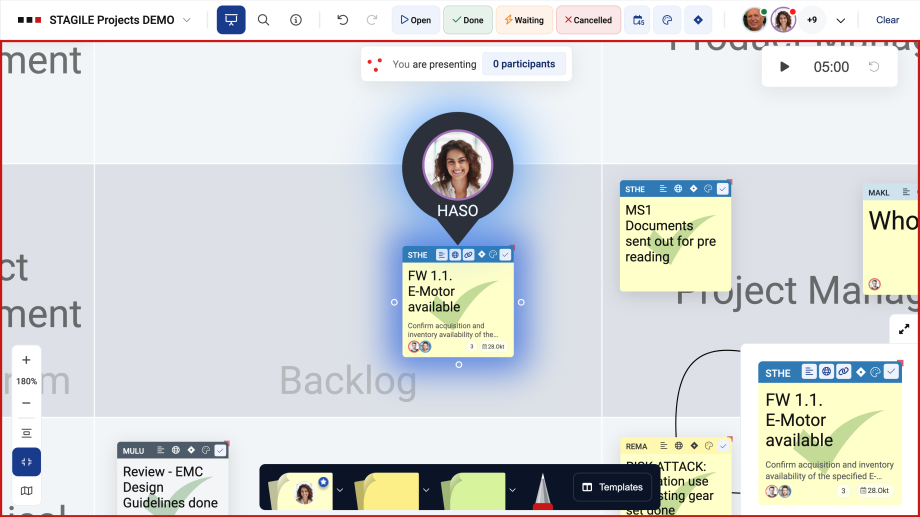
Der Presentation Mode ist ideal für Remote-Teams und unterstützt reibungslose, effiziente Team-Meetings. Änderungen sind für alle Nutzer in Echtzeit sichtbar, während die Bandbreitenauslastung im Vergleich zu anderen Tools reduziert bleibt.
Wie funktioniert der Presentation Mode?
Wenn jemand eine Präsentation startet, erhalten alle anderen User eine Einladung, dieser beizutreten. Sobald der Präsentationsmodus aktiviert ist, erscheint der Pointer, der das Kürzel oder das Avatarbild des aktuellen Präsentators zeigt.
Ein roter Statuspunkt neben dem Avatar in der Filterleiste kennzeichnet den Präsentator, ein blauer Punkt zeigt alle User an, die dem Präsentator folgen, und ein grüner Punkt markiert aktive Nutzer, die dem Präsentationsmodus noch nicht beigetreten sind. Dass du Präsentator bist, erkennst du zudem an einem roten Rahmen rund um das Board.
Durch Verschieben des Presenter Pointers kannst du den Bildschirm aller Benutzer, die den Presentation Mode aktiviert haben, steuern und sie so durch das Board führen. Die Bewegung des Cursors und der Sticky Notes, die vom Präsentator verschoben werden, wird für alle Benutzer angezeigt. Wenn der Präsentator den Description Editor öffnet, ist er für alle Teilnehmer sichtbar (schreibgeschützt). Wenn der Präsentator den Text in einem Sticky bearbeitet ist dies für alle anderen User in Echtzeit sichtbar (Live Transmission).
Du kannst in der Presentation Toolbar sehen, wie viele Boardmitglieder dir aktuell folgen. Teilnehmer können die Identität des aktuellen Präsentators sehen und die Rolle des Präsentators übernehmen, indem sie auf „Take over“ klicken. Falls sich ein User von der aktuellen Ansicht wegbewegt, erhält er die Option, wieder der Präsentation beizutreten, kann aber währenddessen unabhängig Änderungen vornehmen.
Zur besseren Sichtbarkeit sind die vom Präsentator markierten Stickies mit einer goldenen Schattierung gekennzeichnet.
Es bietet sich an, sich parallel per Telefon/Skype/Microsoft Teams zu verbinden. Während du alles erklärst, kannst du den Presentation Mode verwenden, um den entsprechenden Teil des ALEAS-Boards zu vergrößern, den Status deiner Stickies zu ändern, neue Tasks hinzuzufügen, usw. – und das in Echtzeit, für alle eingewählten User sichtbar.
Collaboration
Scrum Clock
Die Scrum Clock ist ein Teil des Presentation Modes. Immer wenn ein Benutzer den Presentation Mode aktiviert, erscheint die Scrum Clock unter der Filterleiste. Sie wurde speziell für Scrum-Meetings entwickelt, um die Redezeit pro Teilnehmer im Auge zu behalten. Bitte beachte, dass jeder User die eingestellte Zeit jederzeit ändern kann, nicht nur der aktive Präsentator.
Die Scrum Clock zählt solange weiter bis jemand auf den Pause-Button klickt (negativer Counter), so sieht man um wieviele Minuten die geplante Zeit überzogen wurde.
Collaboration
Lens
Die Lens ist ebenso Teil des Presentation Modes. Wenn du nach Aktivierung des Presentation Modes auf ein Sticky klickst, springt der Presenter automatisch an die neue Position. Gleichzeitig wird dieses Sticky in der Lens vergrößert und ist für alle Board-Mitglieder im Presentation Mode sichtbar. So kann jeder User einfach folgen, ohne ein- oder auszoomen zu müssen.
Weitere Infos zur Lens & Sidebar findest du im Bereich „IntelliSticky“.
Collaboration
Filter Bar
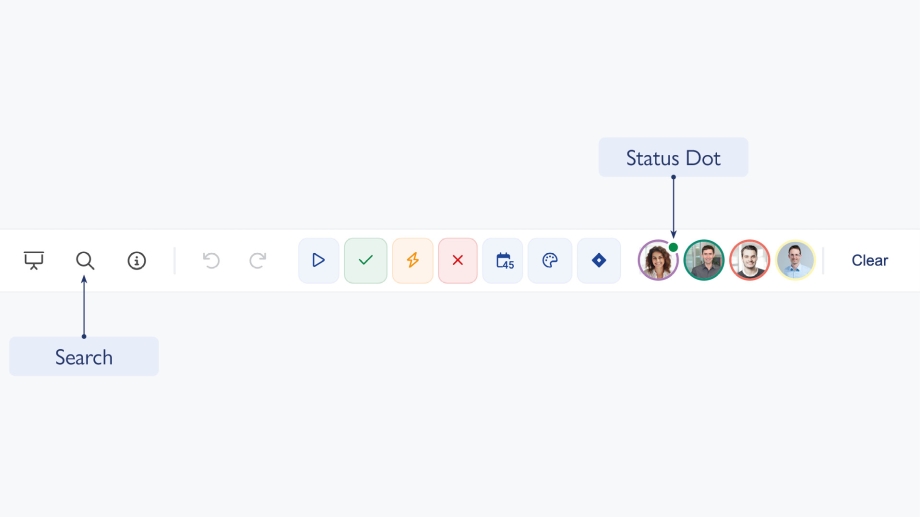
- Die Filter Bar zeigt alle Board-Mitglieder an. Wenn du auf einen Avatar klickst, werden alle IntelliStickies gefiltert, bei denen der User entweder der Sticky Owner oder ein Assignee ist.
- Stickys lassen sich auch nach Status filtern: Open, Waiting for, Cancelled oder Done.
- Es ist auch möglich, nach allen mit Jira verknüpften IntelliStickies oder nach dem Fälligkeitsdatum (Due Date) zu filtern.
- Du kannst IntelliStickies auch nach Farbe filtern – dies ist besonders praktisch, wenn du verschiedene Farb-Kategorien für deine Tasks definiert hast oder mehrere Projekte in einem Board verwaltest.
Tipp: Mehrere Filter können gleichzeitig angewendet werden!
Status-Punkt
Der Statuspunkt neben dem User-Avatar ändert seine Farbe je nach Status des Users:
- Grün = Benutzer ist online
- Rot = Präsentator (nur im Präsentationsmodus)
- Blau = Zuschauer (nur im Präsentationsmodus)
Volltextsuche
Ganz rechts in der Filter Bar findest du den Button für die Volltextsuche. Verwende die Suchfunktion, um alle im Board enthaltenen IntelliStickies, die dein Keyword enthalten, zu finden.
Collaboration
Info Bar
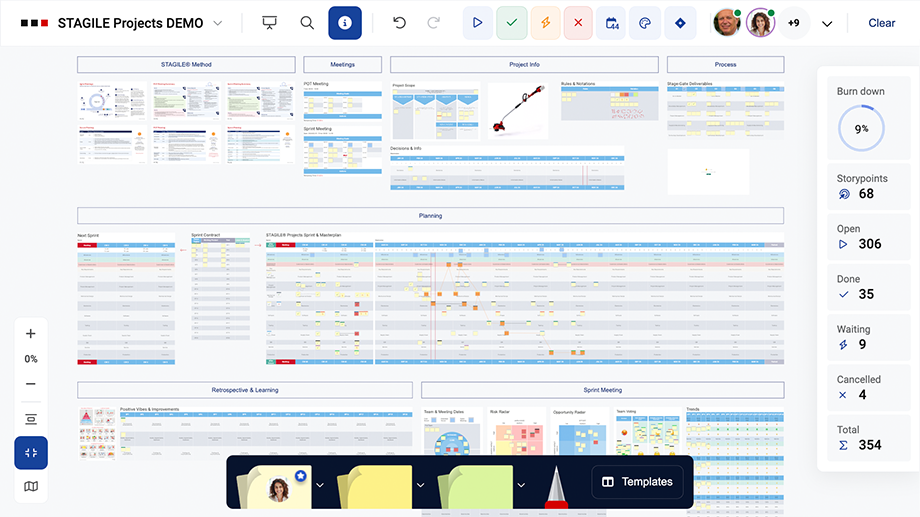
Die Info Bar (öffnet sich, wenn du auf den Info-Button links oben klickst) gibt dir einen Überblick über alle IntelliStickies auf dem Board. Abhängig von den gesetzten Filtern oder manuell ausgewählten IntelliStickies (Multi-Select von Stickies mit Aktivierung des entsprechenden Buttons in der Toolbar oder indem du die Shift-Taste gedrückt hältst und mehrere Stickies markierst) ändern sich die Informationen in Echtzeit. Diese Funktion ist ideal, um auf einen Blick zu sehen, wie viele Stickies einem User zugeordnet sind, wie viele Aufgaben offen sind usw.
Ganz oben in der Info Bar findest du die Burn Down Ratio. Damit wird der Prozentsatz der „erledigten“ IntelliStickies (Stickies mit dem Status „Done“) im Verhältnis zur Gesamtzahl der Stickies berechnet – eine nützliche Indikation, um den Fortschritt deines Projekts zu verfolgen.
Collaboration
Pen Tool
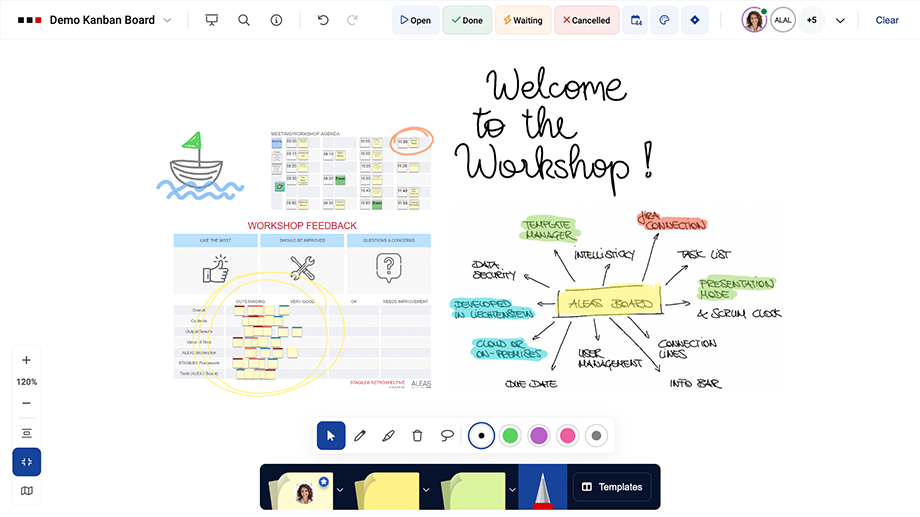
Mit dem Pen Tool kannst du handschriftliche Anmerkungen und Freihand-Zeichnungen auf dem Board einfügen, Anmerkungen machen und wichtige Elemente hervorheben – was besonders praktisch ist, wenn du mit ALEAS Board in einer Besprechung oder einem Workshop arbeitest.
- Das Pen Tool kann mit der Maus oder einem beliebigen Stift (z.B. Apple Pencil, Surface Pen) auf einem Tablet oder Touchscreen verwendet werden. Du kannst mit nur einem Klick zwischen Stift und Marker wechseln.
- Gezeichnete Elemente können wie ein Template verschoben, skaliert oder gelöscht werden.
- Das Wechseln zwischen verschiedenen Farben und Strichstärken ist mit wenigen Klicks möglich.
- Das Lasso-Werkzeug ist sehr nützlich, um handgezeichnete Elemente auf dem Board auszuwählen (individuellen Bereich markieren).
- Die zuletzt verwendeten Stifte und Marker im „Federmäppchen“ werden über alle Boards hinweg gespeichert.
Collaboration
PDF Export
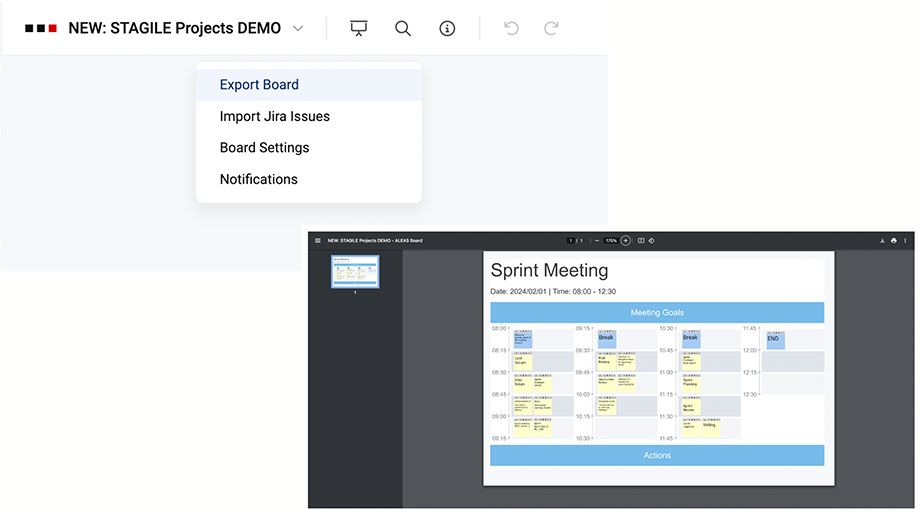
Neben dem Sticky Excel-Export und der Backup-Funktion ist es möglich, Boards als PDF-Datei zu exportieren – ein schneller Weg, um ein lokale Kopie zu speichern, den aktuellen Status des Boards zu dokumentieren oder Boards mit externen Teammitgliedern zu teilen. Die Funktion „Board als PDF exportieren“ findest du in der Tool Bar auf der linken Seite. Du kannst ganz einfach den Bereich selektieren, den du exportieren möchtest und den ausgewählten Bereich dann als PDF speichern.
Collaboration
Task List
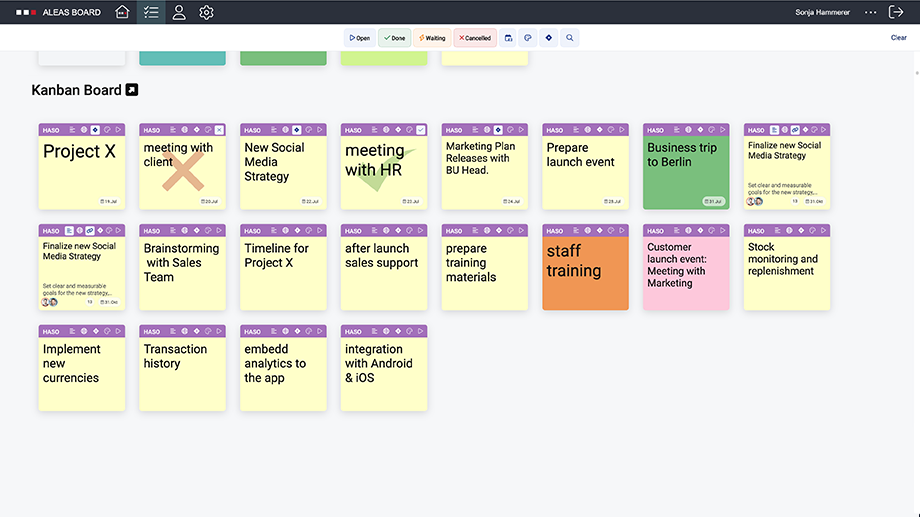
Die Task List (persönliche Übersicht aller Stickies für jeden User) gibt dir einen vollständigen Überblick über alle Stickies, bei denen du Owner oder Assignee bist. Die Stickies werden nach Board gruppiert angezeigt. Die Task List wird in Echtzeit synchronisiert. Alle Stickies sind voll funktionsfähig, das heißt du kannst den Text ändern, Beschreibungen, Datum oder Links bearbeiten, nach Jira exportieren usw. Die Filterleiste ist ebenfalls mit allen üblichen Filter- und Suchfunktionen verfügbar.
In deiner Task List siehst du alle Boards, auf die du zumindest Lesezugriff hast. Wenn du ein Fälligkeitsdatum (Due Date) für deine Stickies festgelegt hast, werden diese automatisch nach Datum pro Board sortiert.
Mit einem Klick auf den Pfeil-Button neben dem Board-Titel kannst du direkt in dieses Board springen. Mit einem Rechtsklick auf ein Sticky kannst du dieses direkt im verlinkten Board öffnen („Go to Sticky on Board“).
Collaboration
Bird View
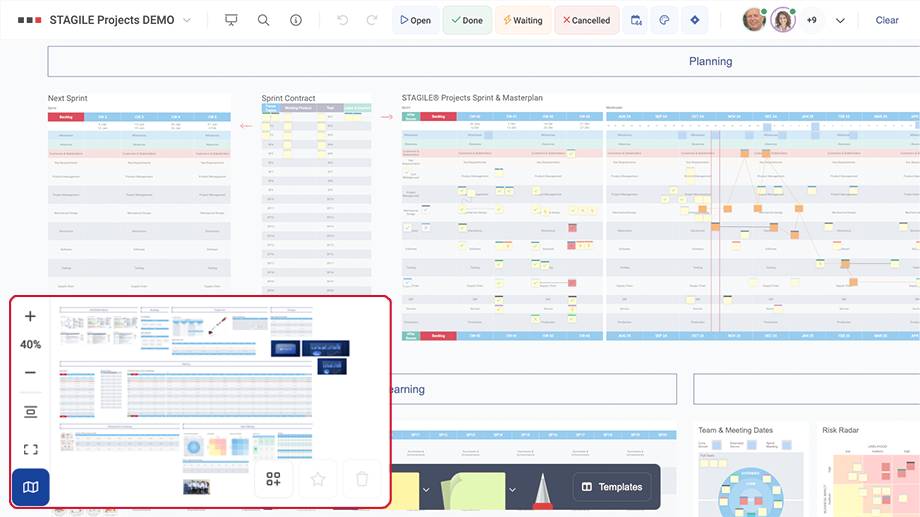
Mit der Bird-View-Funktion kannst du schnell im Board navigieren. Klicke einfach auf die Template-Vorschau in der Minikarte in der linken unteren Ecke, um zum jeweiligen Board-Abschnitt zu springen. Mit dem Resize-Button (Standard-Zoom) springst du zu einer Ansicht des gesamten Boards.
Der Board Admin kann „Frames“ (Board-Ausschnitte) speichern, was besonders für Scrum-Meetings nützlich ist. Navigiere zu dem Board-Ausschnitt, den du speichern möchtest, und klicke auf den Button „Frame erstellen“. Der Frame wird mit einem roten Rand gekennzeichnet. Alle Board-Mitglieder können dann die Frames verwenden (Doppelklick auf Frame um zum Abschnitt zu springen), um schnell im Board zu navigieren. Wichtige Frames können vom Board Admin als „Favorit“ markiert werden (Stern-Button, werden dann mit einem gelben Stern versehen). Beim Öffnen des Boards wird dann automatisch dieser Ausschnitt angezeigt.
Wenn du die linke Maustaste gedrückt hältst, kannst du in der Bird View ein Feld aufziehen, um mit dem jeweiligen Zoomfaktor zu diesem Bereich zu navigieren.
Collaboration
Presentation Mode
Der Presentation Mode ist ideal für Remote-Teams und unterstützt reibungslose, effiziente Team-Meetings. Änderungen sind für alle Nutzer in Echtzeit sichtbar, während die Bandbreitenauslastung im Vergleich zu anderen Tools reduziert bleibt.
Wie funktioniert der Presentation Mode?
Wenn jemand eine Präsentation startet, erhalten alle anderen User eine Einladung, dieser beizutreten. Sobald der Präsentationsmodus aktiviert ist, erscheint der Pointer, der das Kürzel oder das Avatarbild des aktuellen Präsentators zeigt.
Ein roter Statuspunkt neben dem Avatar in der Filterleiste kennzeichnet den Präsentator, ein blauer Punkt zeigt alle User an, die dem Präsentator folgen, und ein grüner Punkt markiert aktive Nutzer, die dem Präsentationsmodus noch nicht beigetreten sind. Dass du Präsentator bist, erkennst du zudem an einem roten Rahmen rund um das Board.
Durch Verschieben des Presenter Pointers kannst du den Bildschirm aller Benutzer, die den Presentation Mode aktiviert haben, steuern und sie so durch das Board führen. Die Bewegung des Cursors und der Sticky Notes, die vom Präsentator verschoben werden, wird für alle Benutzer angezeigt. Wenn der Präsentator den Description Editor öffnet, ist er für alle Teilnehmer sichtbar (schreibgeschützt). Wenn der Präsentator den Text in einem Sticky bearbeitet ist dies für alle anderen User in Echtzeit sichtbar (Live Transmission).
Du kannst in der Presentation Toolbar sehen, wie viele Boardmitglieder dir aktuell folgen. Teilnehmer können die Identität des aktuellen Präsentators sehen und die Rolle des Präsentators übernehmen, indem sie auf „Take over“ klicken. Falls sich ein User von der aktuellen Ansicht wegbewegt, erhält er die Option, wieder der Präsentation beizutreten, kann aber währenddessen unabhängig Änderungen vornehmen.
Zur besseren Sichtbarkeit sind die vom Präsentator markierten Stickies mit einer goldenen Schattierung gekennzeichnet.
Es bietet sich an, sich parallel per Telefon/Skype/Microsoft Teams zu verbinden. Während du alles erklärst, kannst du den Presentation Mode verwenden, um den entsprechenden Teil des ALEAS-Boards zu vergrößern, den Status deiner Stickies zu ändern, neue Tasks hinzuzufügen, usw. – und das in Echtzeit, für alle eingewählten User sichtbar.
Collaboration
Scrum Clock
Die Scrum Clock ist ein Teil des Presentation Modes. Immer wenn ein Benutzer den Presentation Mode aktiviert, erscheint die Scrum Clock unter der Filterleiste. Sie wurde speziell für Scrum-Meetings entwickelt, um die Redezeit pro Teilnehmer im Auge zu behalten. Bitte beachte, dass jeder User die eingestellte Zeit jederzeit ändern kann, nicht nur der aktive Präsentator.
Die Scrum Clock zählt solange weiter bis jemand auf den Pause-Button klickt (negativer Counter), so sieht man um wieviele Minuten die geplante Zeit überzogen wurde.
Collaboration
Lens
Die Lens ist ebenso Teil des Presentation Modes. Wenn du nach Aktivierung des Presentation Modes auf ein Sticky klickst, springt der Presenter automatisch an die neue Position. Gleichzeitig wird dieses Sticky in der Lens vergrößert und ist für alle Board-Mitglieder im Presentation Mode sichtbar. So kann jeder User einfach folgen, ohne ein- oder auszoomen zu müssen.
Weitere Infos zur Lens & Sidebar findest du im Bereich „IntelliSticky“.
Collaboration
Filter Bar
- Die Filter Bar zeigt alle Board-Mitglieder an. Wenn du auf einen Avatar klickst, werden alle IntelliStickies gefiltert, bei denen der User entweder der Sticky Owner oder ein Assignee ist.
- Stickys lassen sich auch nach Status filtern: Open, Waiting for, Cancelled oder Done.
- Es ist auch möglich, nach allen mit Jira verknüpften IntelliStickies oder nach dem Fälligkeitsdatum (Due Date) zu filtern.
- Du kannst IntelliStickies auch nach Farbe filtern – dies ist besonders praktisch, wenn du verschiedene Farb-Kategorien für deine Tasks definiert hast oder mehrere Projekte in einem Board verwaltest.
Tipp: Mehrere Filter können gleichzeitig angewendet werden!
Status-Punkt
Der Statuspunkt neben dem User-Avatar ändert seine Farbe je nach Status des Users:
- Grün = Benutzer ist online
- Rot = Präsentator (nur im Präsentationsmodus)
- Blau = Zuschauer (nur im Präsentationsmodus)
Volltextsuche
Ganz rechts in der Filter Bar findest du den Button für die Volltextsuche. Verwende die Suchfunktion, um alle im Board enthaltenen IntelliStickies, die dein Keyword enthalten, zu finden.
Collaboration
Info Bar
Die Info Bar (öffnet sich, wenn du auf den Info-Button links oben klickst) gibt dir einen Überblick über alle IntelliStickies auf dem Board. Abhängig von den gesetzten Filtern oder manuell ausgewählten IntelliStickies (Multi-Select von Stickies mit Aktivierung des entsprechenden Buttons in der Toolbar oder indem du die Shift-Taste gedrückt hältst und mehrere Stickies markierst) ändern sich die Informationen in Echtzeit. Diese Funktion ist ideal, um auf einen Blick zu sehen, wie viele Stickies einem User zugeordnet sind, wie viele Aufgaben offen sind usw.
Ganz oben in der Info Bar findest du die Burn Down Ratio. Damit wird der Prozentsatz der „erledigten“ IntelliStickies (Stickies mit dem Status „Done“) im Verhältnis zur Gesamtzahl der Stickies berechnet – eine nützliche Indikation, um den Fortschritt deines Projekts zu verfolgen.
Collaboration
Pen Tool
Mit dem Pen Tool kannst du handschriftliche Anmerkungen und Freihand-Zeichnungen auf dem Board einfügen, Anmerkungen machen und wichtige Elemente hervorheben – was besonders praktisch ist, wenn du mit ALEAS Board in einer Besprechung oder einem Workshop arbeitest.
- Das Pen Tool kann mit der Maus oder einem beliebigen Stift (z.B. Apple Pencil, Surface Pen) auf einem Tablet oder Touchscreen verwendet werden. Du kannst mit nur einem Klick zwischen Stift und Marker wechseln.
- Gezeichnete Elemente können wie ein Template verschoben, skaliert oder gelöscht werden.
- Das Wechseln zwischen verschiedenen Farben und Strichstärken ist mit wenigen Klicks möglich.
- Das Lasso-Werkzeug ist sehr nützlich, um handgezeichnete Elemente auf dem Board auszuwählen (individuellen Bereich markieren).
- Die zuletzt verwendeten Stifte und Marker im „Federmäppchen“ werden über alle Boards hinweg gespeichert.
Collaboration
PDF Export
Neben dem Sticky Excel-Export und der Backup-Funktion ist es möglich, Boards als PDF-Datei zu exportieren – ein schneller Weg, um ein lokale Kopie zu speichern, den aktuellen Status des Boards zu dokumentieren oder Boards mit externen Teammitgliedern zu teilen. Die Funktion „Board als PDF exportieren“ findest du in der Tool Bar auf der linken Seite. Du kannst ganz einfach den Bereich selektieren, den du exportieren möchtest und den ausgewählten Bereich dann als PDF speichern.
Collaboration
Task List
Die Task List (persönliche Übersicht aller Stickies für jeden User) gibt dir einen vollständigen Überblick über alle Stickies, bei denen du Owner oder Assignee bist. Die Stickies werden nach Board gruppiert angezeigt. Die Task List wird in Echtzeit synchronisiert. Alle Stickies sind voll funktionsfähig, das heißt du kannst den Text ändern, Beschreibungen, Datum oder Links bearbeiten, nach Jira exportieren usw. Die Filterleiste ist ebenfalls mit allen üblichen Filter- und Suchfunktionen verfügbar.
In deiner Task List siehst du alle Boards, auf die du zumindest Lesezugriff hast. Wenn du ein Fälligkeitsdatum (Due Date) für deine Stickies festgelegt hast, werden diese automatisch nach Datum pro Board sortiert.
Mit einem Klick auf den Pfeil-Button neben dem Board-Titel kannst du direkt in dieses Board springen. Mit einem Rechtsklick auf ein Sticky kannst du dieses direkt im verlinkten Board öffnen („Go to Sticky on Board“).
Collaboration
Bird View
Mit der Bird-View-Funktion kannst du schnell im Board navigieren. Klicke einfach auf die Template-Vorschau in der Minikarte in der linken unteren Ecke, um zum jeweiligen Board-Abschnitt zu springen. Mit dem Resize-Button (Standard-Zoom) springst du zu einer Ansicht des gesamten Boards.
Der Board Admin kann „Frames“ (Board-Ausschnitte) speichern, was besonders für Scrum-Meetings nützlich ist. Navigiere zu dem Board-Ausschnitt, den du speichern möchtest, und klicke auf den Button „Frame erstellen“. Der Frame wird mit einem roten Rand gekennzeichnet. Alle Board-Mitglieder können dann die Frames verwenden (Doppelklick auf Frame um zum Abschnitt zu springen), um schnell im Board zu navigieren. Wichtige Frames können vom Board Admin als „Favorit“ markiert werden (Stern-Button, werden dann mit einem gelben Stern versehen). Beim Öffnen des Boards wird dann automatisch dieser Ausschnitt angezeigt.
Wenn du die linke Maustaste gedrückt hältst, kannst du in der Bird View ein Feld aufziehen, um mit dem jeweiligen Zoomfaktor zu diesem Bereich zu navigieren.