

IntelliFrames
IntelliFrame Bibliothek
Unsere IntelliFrames sind spezielle Templates, die anhand vordefinierter Parameter in sehr kurzer Zeit erstellt werden können. Alle IntelliFrames sind in der IntelliFrame-Bibliothek zu finden. Um auf die IntelliFrame Bibliothek zuzugreifen, öffne die Template-Toolbar und klick auf den ersten Button.
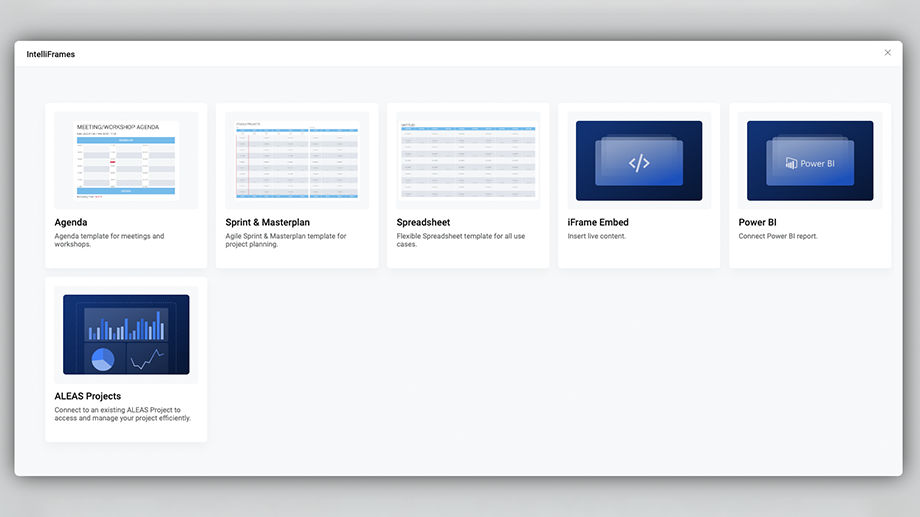
Aktuell stehen die folgenden IntelliFrames zur Auswahl:
- Sprint & Masterplan: IntelliFrame für die agile Projektplanung
- Spreadsheet: IntelliFrame für einfache Tabellen
- Agenda: IntelliFrame für Meeting- und Workshop-Agenden
- Work Radar: Zeigt Stickys aus mehreren Sprint & Masterplan IntelliFrames in einer zeitbasierten Übersicht
- Jira IntelliFrame: Zeigt Jira Issues als strukturierte Sticky Notes in einer klaren Rasteransicht an
- iFrame Embed: IntelliFrame zum Einbetten von Websites sowie Word-Dokumenten, PowerPoints und Excel-Tabellen
- Power BI: IntelliFrame zum Einbinden von Power-BI-Charts
- ALEAS Projects: Dieses IntelliFrame ist für alle Organisationen verfügbar ist, die ALEAS Projects nutzen.
Um ein neues IntelliFrame zu erstellen, wähle einfach die gewünschte Vorlage in der Bibliothek aus, passe die Parameter an und platziere das Frame auf dem Board. Je nach IntelliFrame gibt es unterschiedliche Einstellungsmöglichkeiten, die passend zur jeweiligen Funktion gestaltet sind.
Du kannst IntelliFrames, wie jedes andere Template, repositionieren, verschieben, herunterladen oder im Bereich „My Templates“ in der Template-Bibliothek speichern.
IntelliFrames
Spreadsheet
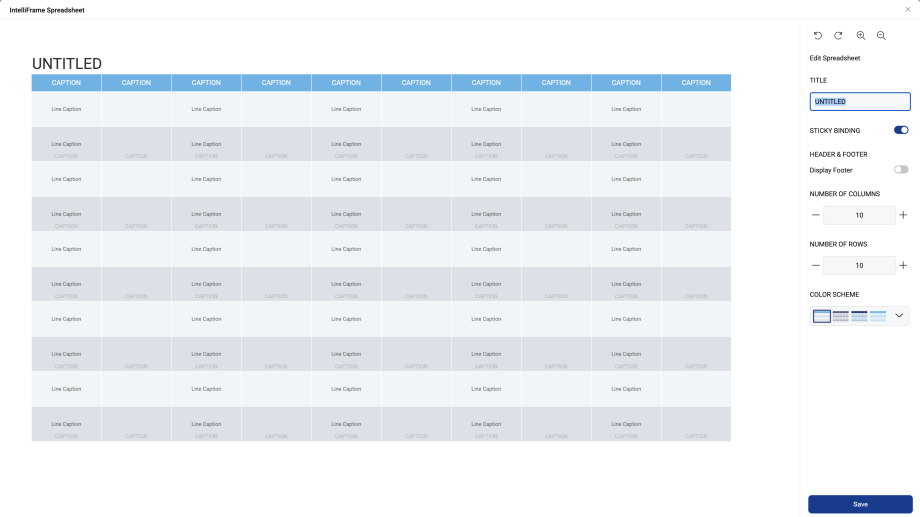
Das Spreadsheet IntelliFrame ist ein absolutes Multitalent, das sich für unterschiedlichste Anwendungsfälle eignet, zum Beispiel für Kanban-Boards, Budgetplanung, Projektmanagement oder andere strukturierte Übersichten.
Spreadsheet erstellen
Öffne den IntelliFrame Editor, in dem du in der IntelliFrame Bibliothek auf Spreadsheet klickst. Auf der linken Seite siehst du eine Live-Vorschau deines Templates, rechts findest du die Konfigurationsmöglichkeiten. Im oberen Bereich des Menüs stehen dir Zoom-Einstellungen sowie die Schaltflächen Rückgängig machen und Wiederherstellen zur Verfügung.
Im Editor kannst du folgende Parameter anpassen:
- Titel
- Sticky Binding ein- oder ausschalten
- Fusszeile ein- oder ausblenden
- Anzahl der Spalten
- Anzahl der Zeilen
- Farbschema
Die Kopfzeile ist fix und kann nicht ausgeblendet werden.
Spalten bearbeiten
Um eine Spalte zu bearbeiten, klickst du auf die Header-Zelle. Dort kannst du die Beschriftung ändern und auch Emojis verwenden. Zusätzlich lässt sich die Farbe des Headers anpassen, entweder über eine vordefinierte Farbe oder durch Eingabe eines Hex-Codes. Auch die Spaltenbreite kannst du dort ändern.
Über die Buttons im unteren Bereich kannst du Spalten nach links oder rechts verschieben, neue Spalten hinzufügen oder bestehende löschen. Wenn Sticky Binding (mehr Infos weiter unten) aktiviert ist, musst du zuerst alle Sticky Notes aus einer Spalte entfernen, bevor du diese löschen kannst.
Zeilen bearbeiten
Wenn du auf eine Tabellenzeile klickst, kannst du ebenfalls die Beschriftung und Farbe anpassen, die Höhe der Zeile ändern sowie Zeilen verschieben, hinzufügen oder löschen.
Sobald du dein IntelliFrame fertig bearbeitet hast, klickst du auf Save, um alle Änderungen zu übernehmen und das IntelliFrame auf deinem Board zu platzieren.
IntelliFrames
Sprint & Masterplan
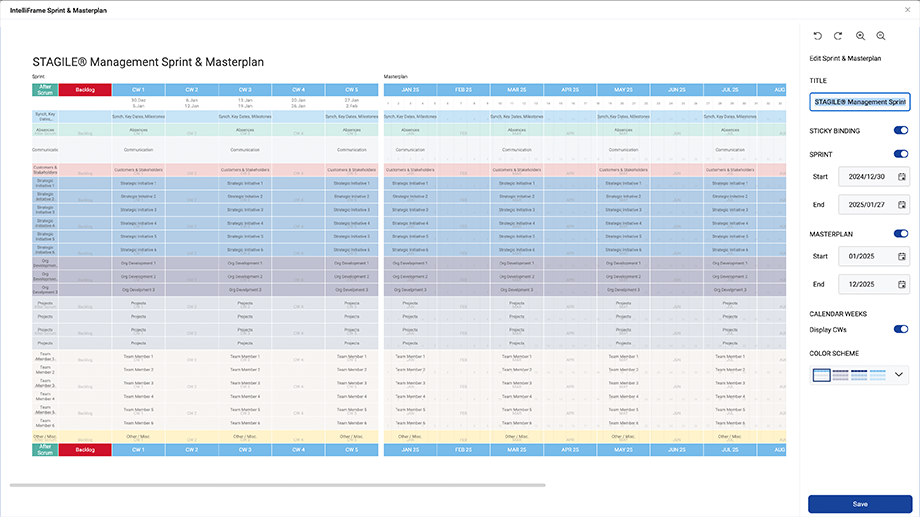
Das Sprint & Masterplan IntelliFrame wurde auf Basis des STAGILE® Frameworks entwickelt und eignet sich ideal für die agile oder hybride Projektplanung. Es ist ein kalenderbasiertes Template, das Teammitgliedern eine klare zeitliche Orientierung bietet und dabei hilft, relevante Stickies für Scrum-Meetings schnell zu erkennen.
Sprint & Masterplan erstellen
Beim Öffnen des Editors siehst du wie beim Spreadsheet rechts die verfügbaren Einstellungen. Ein wichtiger Unterschied ist die kalenderbasierte Struktur.
Im oberen Bereich befinden sich die Einstellungen für den Sprint-Bereich. Ein Sprint dauert in der Regel vier bis sechs Wochen. Du kannst das Start- und Enddatum manuell festlegen oder den Sprint-Bereich komplett ausblenden.
Darunter findest du die Paramter für den Masterplan-Bereich. Während im Sprint jede Woche als Spalte dargestellt wird, wird im Masterplan jeder Monat als Einheit angezeigt. Standardmässig werden dort zusätzlich die Kalenderwochen eingeblendet, du kannst sie jedoch auch deaktivieren. Bitte beachte: Der Zeitraum des Masterplans ist eine geschlossene Einheit. Custom-Spalten kannst du daher nur links oder rechts hinzufügen, nicht jedoch innerhalb des bestehenden Zeitraums.
Du kannst den Zeitrahmen im Sprint und im Masterplan flexibel anpassen, Swimlanes oder benutzerdefinierte Spalten hinzufügen (Details zum Bearbeiten von Zeilen und Spalten findest du im Bereich Spreadsheet). Auch das Farbschema lässt sich anpassen. Die Header-Farbe richtet sich nach dem gewählten Farbschema, die Grösse und Farbe von benutzerdefinierten Spalten sowie allen Zeilen kannst du jedoch inviduell definieren.
IntelliFrames
Agenda
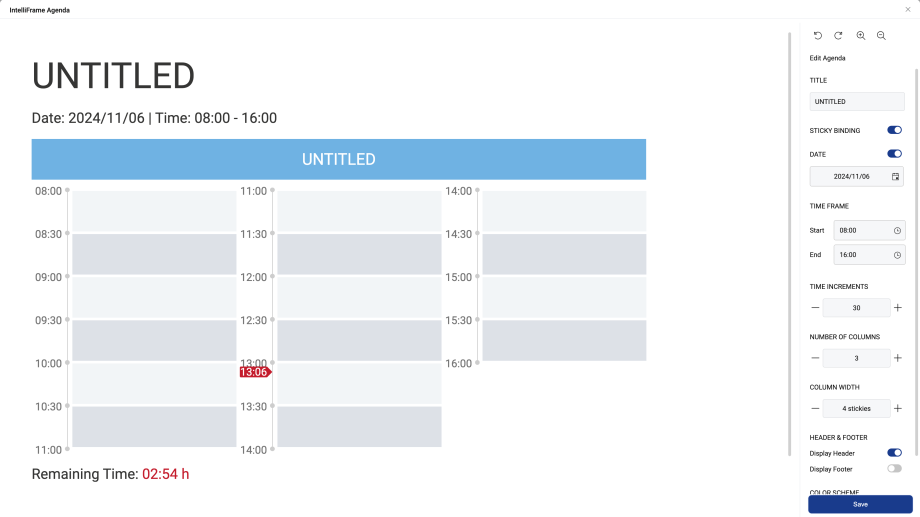
Mit dem Agenda IntelliFrame kannst du schnell strukturierte Agenden für Meetings und Workshops erstellen. Im Vergleich zu herkömmlichen Tools lässt sich eine neue Agenda damit in kürzester Zeit erstellen und flexibel anpassen.
Agenda erstellen
Im Agenda IntelliFrame Editor kannst du wie gewohnt einen Titel vergeben und bei Bedarf Sticky Binding (siehe unten) aktivieren oder deaktivieren. Zusätzlich stehen dir spezielle Einstellungen für Agenden zur Verfügung: Du kannst optional ein Datum hinzufügen, einen Zeitrahmen mit Start- und Endzeit definieren, die Dauer der Zeiteinheiten zwischen 5 und 60 Minuten festlegen, die Anzahl der Spalten bestimmen und die Spaltenbreite anpassen.
Wenn du auf die Kopf- oder Fusszeile klickst, öffnet sich das Bearbeitungsmenü. Dort kannst du die Beschriftung anpassen oder die Hintergrundfarbe ändern.
Ausserdem kannst du ein Farbschema auswählen sowie Kopf- und Fusszeile ein- oder ausblenden.
Sobald alle Einstellungen vorgenommen sind, klickst du auf Save und platzierst das Template auf dem Board.
Zeitanzeige
Für jede Agenda wird automatisch eine Zeitanzeige eingeblendet. Die Uhrzeit richtet sich nach deiner lokalen Zeitzone beziehungsweise nach den Einstellungen deiner Zeitzone. Zusätzlich wird unten am Template die verbleibende Meetingzeit angezeigt.
Shift Agenda
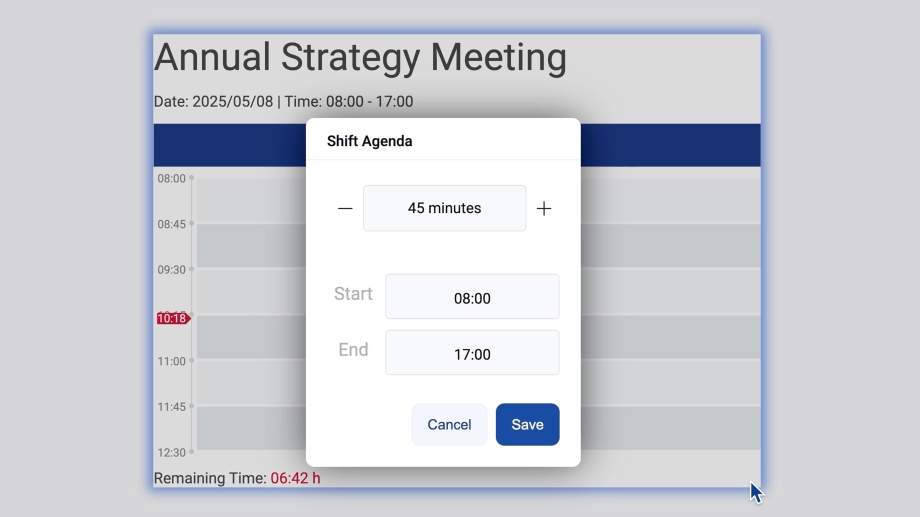
Für das Agenda IntelliFrame steht dir zusätzlich die Funktion Shift Agenda zur Verfügung. Damit kannst du den gesamten Zeitrahmen einer Agenda mit wenigen Klicks verschieben.
Aktiviere dafür den Template Mode und öffne mit einem Rechtsklick auf die Agenda das Kontextmenü. Wähle dort Shift Agenda aus. Es öffnet sich ein neues Fenster, in dem du den Zeitrahmen mit den Plus- und Minus-Buttons auf Basis der aktuell gewählten Zeiteinheiten anpassen kannst. Die Start- und Endzeit werden dabei automatisch aktualisiert.
IntelliFrames
Work Radar
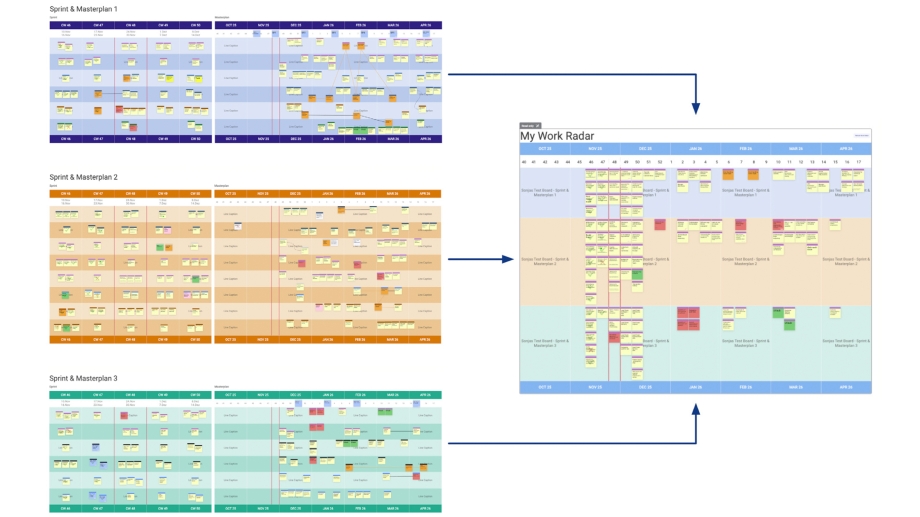
Work Radar ist ein IntelliFrame, das Sticky Notes aus mehreren Sprint&Masterplan-Templates in einer übersichtlichen, zeitbasierten Darstellung zusammenführt. So erkennst du Überschneidungen schneller, siehst Prioritäten auf einen Blick und kannst vorausschauend planen. Gleichzeitig erhältst du eine boardübergreifende Übersicht, ohne zwischen verschiedenen Boards hin- und herwechseln zu müssen.
Jedes ausgewählte Sprint&Masterplan-IntelliFrame wird in einer eigenen Zeile dargestellt, sodass alle Inhalte klar voneinander getrennt und leicht erfassbar sind. Stickys werden automatisch der richtigen Kalenderwoche zugeordnet, basierend auf ihrer ursprünglichen Position im jeweiligen Template. Manuelle Anpassungen im Work Radar sind dafür nicht erforderlich.
Work Radar erstellen
Öffne die IntelliFrame-Bibliothek und wähle Work Radar aus. Gib einen Titel ein und lege anschliessend den Zeitraum fest, der angezeigt werden soll. Wähle danach die Boards aus, die du einbeziehen möchtest, und selektiere die Sprint&Masterplan-IntelliFrames aus diesen Boards. Du kannst mehrere Boards und mehrere IntelliFrames auswählen.
Als Nächstes wählst du einen oder mehrere User aus. Work Radar zeigt dir alle Stickys an, bei denen diese User als Sticky Owner oder Supporter hinterlegt sind.
Optional kannst du auch das Farbschema anpassen. Sobald alle Einstellungen vorgenommen sind, klickst du auf Speichern und platzierst das Work Radar auf deinem Board.
Wichtige Hinweise
Damit Work Radar korrekt funktioniert, muss Sticky Binding (siehe unten) für deine Sprint&Masterplan-Templates aktiviert sein.
Die Position eines Stickys im Work Radar richtet sich nach seiner Position im ursprünglichen Template. Als Referenzpunkt für die Zuordnung gilt die obere rechte Ecke des Stickys. Ragt die rechte Kante über eine Wochenbegrenzung beziehungsweise Trennlinie hinaus, wird das Sticky in der folgenden Kalenderwoche angezeigt.
Sollte ein Sticky in der falschen Spalte erscheinen, öffne das entsprechende Board mit dem Sprint&Masterplan und passe die Position dort an.
Arbeiten mit Work Radar
Mit dem Refresh Button kannst du das Work Radar neu laden, zum Beispiel nachdem du Änderungen an einem der eingebundenen Boards vorgenommen hast. Du kannst das Work Radar ausserdem jederzeit bearbeiten, etwa wenn du den Zeitraum oder die Auswahl der Boards anpassen möchtest.
Per Rechtsklick auf ein Sticky springst du direkt zum jeweiligen Board.
Sticky Notes sind im Work Radar vollständig bearbeitbar, wobei alle Änderungen automatisch in Echtzeit synchronisiert werden.
IntelliFrames
Jira IntelliFrame
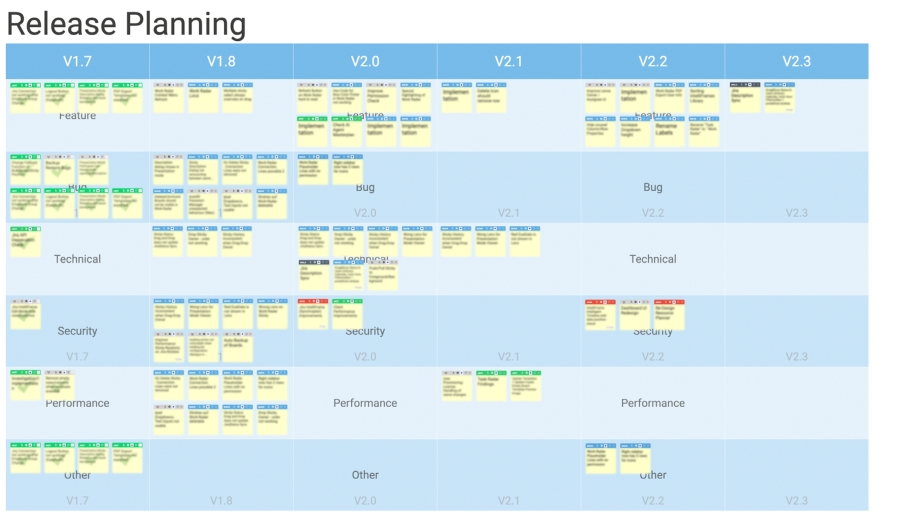
Das Jira IntelliFrame verwandelt deine Jira-Issues in eine klare, übersichtlich strukturierte Darstellung auf deinem Board. So machst du Zusammenhänge, Prioritäten und Fortschritte auf einen Blick sichtbar und verwandelst komplexe Issue-Listen in einen visuellen Planungs-Workflow, der dein Team aktiv unterstützt.
Deine Vorteile:
- Bessere Übersicht: Visualisiere Jira Issues in einem klar strukturierten Grid, das Zusammenhänge, Prioritäten und Fortschritte sofort sichtbar macht.
- Volle Flexibilität: Wähle beliebige Jira-Felder für die Spalten- und Zeilendefinition, z.B. Responsible, Component, Status, Priority oder Issue Type.
- Gezielte Einblicke: Nutze einen JQL-Filter, um nur die Issues anzuzeigen, die für deine aktuelle Planung oder dein Review relevant sind.
- HotSync: Nahtlose Echtzeit-Synchronisation zwischen ALEAS Board und Jira.
- Effiziente Zusammenarbeit: Gib deinem Team eine gemeinsame visuelle Übersicht, die Diskussionen erleichtert, Abhängigkeiten sichtbar macht und vorausschauende Planung unterstützt.
Jira IntelliFrame erstellen:
Bevor du startest, stelle sicher, dass Jira Sync für das Board aktiviert ist, an dem du gerade arbeitest. (Weitere Infos dazu findest du im Bereich Jira im Help Center.)
Um ein neues Template zu erstellen, öffnest du in der IntelliFrame-Bibliothek den Jira IntelliFrame Editor. Dort kannst du wie gewohnt einen eigenen Titel eingeben. Zusätzlich stehen dir verschiedene Einstellungen zur Verfügung: Du kannst den Footer ausblenden, Stickies schreibgeschützt machen oder leere Datenfelder ausblenden.
Wähle anschliessend ein Jira-Projekt aus dem Dropdown-Menü aus. Die verfügbaren Projekte stammen direkt aus deiner verbundenen Jira-Instanz. Sobald ein Projekt ausgewählt ist, kannst du festlegen, welche Jira-Eigenschaften als Zeilen und Spalten angezeigt werden sollen. So kannst du deine Issues zum Beispiel nach Status, Priorität, Komponente oder Issue-Typ strukturieren.
Optional kannst du einen JQL-Filter hinzufügen, um den Fokus weiter einzugrenzen und nur die Issues anzuzeigen, die für deine aktuelle Planung oder dein Review relevant sind.
Wenn du möchtest, kannst du auch das Farbschema anpassen oder die Sticky-Farbe ändern.
Klick auf „Save“, wenn du alle Einstellungen gemacht hast. Nachdem du das Jira IntelliFrame zum Board hinzugefügt hast, werden alle Jira-Issues als Sticky Notes angezeigt und automatisch anhand der von dir definierten Zeilen und Spalten angeordnet.
Alle Änderungen, die du auf dem Board vornimmst, werden direkt mit Jira synchronisiert – und umgekehrt. So bleiben deine Daten in beiden Systemen jederzeit aktuell.
IntelliFrames
iFrame Embed
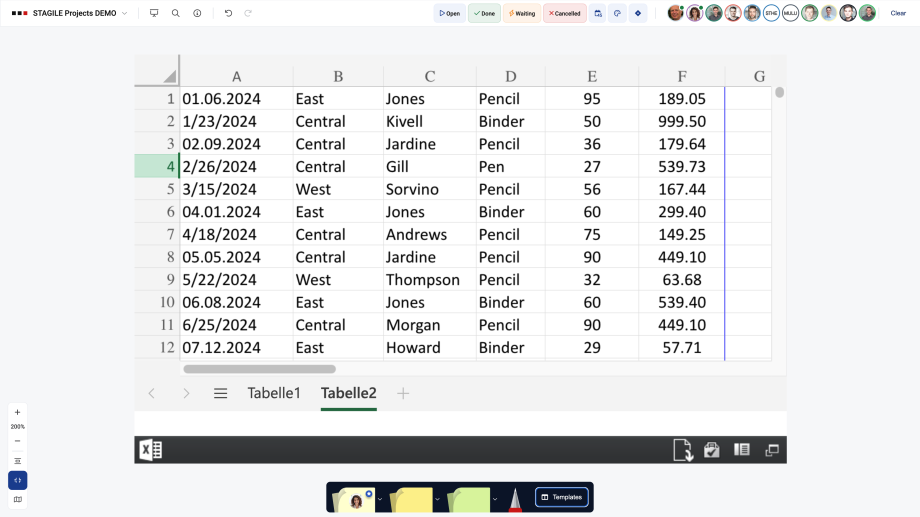
Mit dem iFrame Embed IntelliFrame kannst du Websites oder Microsoft-Dateien wie Word-, PowerPoint- oder Excel-Dateien direkt in dein Board einbinden und externe Inhalte so einfach zugänglich machen. Änderungen werden in Echtzeit angezeigt. Bitte beachte, dass Excel-, Word- und PowerPoint-Dateien nur über die Online-Version beziehungsweise über die Microsoft 365 Web Apps eingebettet werden können. Den Einbettungs-Link für Microsoft-Dateien findest du je nach Anwendung unter Datei → Freigeben beziehungsweise Teilen und dort über die Option Einbetten.
Beispiel: Excel Embed
Um beispielsweise eine Excel-Tabelle einzubetten, öffnest du die Datei in Excel Online. Gehe zu Datei, klicke auf Teilen und wähle Diese Arbeitsmappe einbetten. Kopiere anschliessend den bereitgestellten iFrame-Link.
Öffne danach in der IntelliFrame-Bibliothek das iFrame Embed IntelliFrame und klicke auf Add IntelliFrame. Füge den Link in das Eingabefeld ein, klicke auf Save und positioniere die eingebettete Datei auf dem Board. Bei Bedarf kannst du die Grösse wie gewohnt anpassen.
Die eingebettete Datei ist interaktiv. Du kannst also direkt im Board durch Tabellenblätter scrollen oder zwischen Seiten wechseln.
IntelliFrames
PowerBI Connector
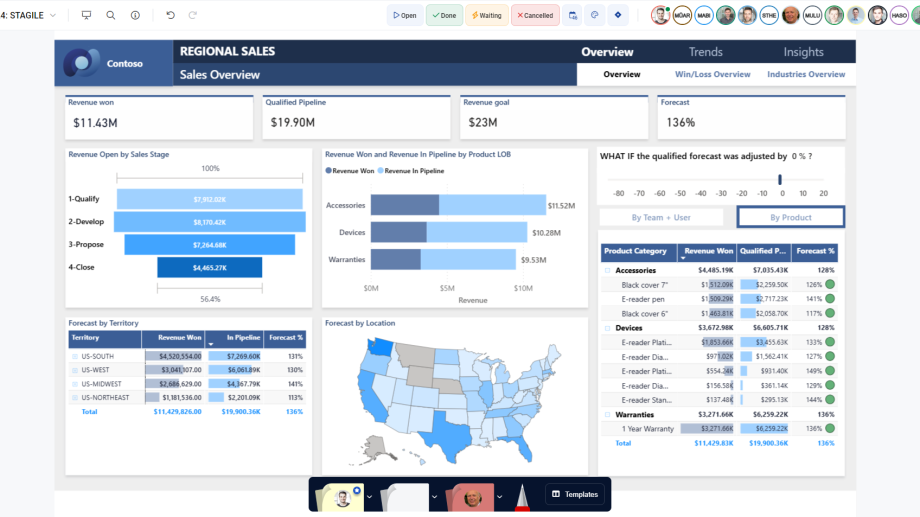
Mit dem Power BI Connector kannst du Live-Previews von Power-BI-Charts direkt in dein Board einbetten. Die Diagramme aktualisieren sich in Echtzeit, sodass dir immer die neuesten Daten direkt zur Verfügung stehen.
Um ein Power-BI-Chart einzubetten, öffnest du das Power BI IntelliFrame und klickst auf den Add-Button. Anschliessend wählst du im Menü einen deiner Workspaces aus und selektierst einen Report. Danach kannst du das Template anpassen, indem du die Befehlsleiste, den Filterbereich oder den Navigationsbereich aktivierst. Sobald alles passt, klickst du auf Save und platzierst das Template auf dem Board.
Du kannst die Power BI Filteroptionen direkt im Board nutzen. Damit die Charts angezeigt werden, musst du in deinem Power-BI-Account eingeloggt sein.
Bitte beachte: Je nach Organisation kann für die Integration von Power BI eine Freigabe durch einen Admin oder die IT-Abteilung deines Unternehmens erforderlich sein.
IntelliFrames
Sticky Binding
„Sticky Binding“ ist eine Funktion, die deine Projektplanung flexibler und zeiteffizienter macht. Sie sorgt dafür, dass alle Stickies, die du auf einem IntelliFrame platzierst, innerhalb der Tabellenzellen bleiben und ihre Position beibehalten.
Das bedeutet:
- Wenn du ein IntelliFrame repositionierst, bewegen sich die Stickies automatisch mit.
- Wenn du im Editor eine neue Zeile oder Spalte hinzufügst oder bestehende Zeilen bzw. Spalten verschiebst, bleiben die Stickies an ihrer jeweiligen Position innerhalb der Tabellenzelle verankert. Dabei wird jedes Sticky in der Tabellenzelle fixiert, in der sich seine obere rechte Ecke befindet.
Ein rotes Chevron oben rechts auf einem Sticky zeigt an, dass „Sticky Binding“ für das jeweilige IntelliFrame aktiv ist.
„Sticky Binding“ ist standardmässig aktiviert. Du kannst die Funktion im IntelliFrame Editor jedoch jederzeit deaktivieren.
IntelliFrames
IntelliFrame Bibliothek
Unsere IntelliFrames sind spezielle Templates, die anhand vordefinierter Parameter in sehr kurzer Zeit erstellt werden können. Alle IntelliFrames sind in der IntelliFrame-Bibliothek zu finden. Um auf die IntelliFrame Bibliothek zuzugreifen, öffne die Template-Toolbar und klick auf den ersten Button.
Aktuell stehen die folgenden IntelliFrames zur Auswahl:
- Sprint & Masterplan: IntelliFrame für die agile Projektplanung
- Spreadsheet: IntelliFrame für einfache Tabellen
- Agenda: IntelliFrame für Meeting- und Workshop-Agenden
- Work Radar: Zeigt Stickys aus mehreren Sprint & Masterplan IntelliFrames in einer zeitbasierten Übersicht
- Jira IntelliFrame: Zeigt Jira Issues als strukturierte Sticky Notes in einer klaren Rasteransicht an
- iFrame Embed: IntelliFrame zum Einbetten von Websites sowie Word-Dokumenten, PowerPoints und Excel-Tabellen
- Power BI: IntelliFrame zum Einbinden von Power-BI-Charts
- ALEAS Projects: Dieses IntelliFrame ist für alle Organisationen verfügbar ist, die ALEAS Projects nutzen.
Um ein neues IntelliFrame zu erstellen, wähle einfach die gewünschte Vorlage in der Bibliothek aus, passe die Parameter an und platziere das Frame auf dem Board. Je nach IntelliFrame gibt es unterschiedliche Einstellungsmöglichkeiten, die passend zur jeweiligen Funktion gestaltet sind.
Du kannst IntelliFrames, wie jedes andere Template, repositionieren, verschieben, herunterladen oder im Bereich „My Templates“ in der Template-Bibliothek speichern.
IntelliFrames
Spreadsheet
Das Spreadsheet IntelliFrame ist ein absolutes Multitalent, das sich für unterschiedlichste Anwendungsfälle eignet, zum Beispiel für Kanban-Boards, Budgetplanung, Projektmanagement oder andere strukturierte Übersichten.
Spreadsheet erstellen
Öffne den IntelliFrame Editor, in dem du in der IntelliFrame Bibliothek auf Spreadsheet klickst. Auf der linken Seite siehst du eine Live-Vorschau deines Templates, rechts findest du die Konfigurationsmöglichkeiten. Im oberen Bereich des Menüs stehen dir Zoom-Einstellungen sowie die Schaltflächen Rückgängig machen und Wiederherstellen zur Verfügung.
Im Editor kannst du folgende Parameter anpassen:
- Titel
- Sticky Binding ein- oder ausschalten
- Fusszeile ein- oder ausblenden
- Anzahl der Spalten
- Anzahl der Zeilen
- Farbschema
Die Kopfzeile ist fix und kann nicht ausgeblendet werden.
Spalten bearbeiten
Um eine Spalte zu bearbeiten, klickst du auf die Header-Zelle. Dort kannst du die Beschriftung ändern und auch Emojis verwenden. Zusätzlich lässt sich die Farbe des Headers anpassen, entweder über eine vordefinierte Farbe oder durch Eingabe eines Hex-Codes. Auch die Spaltenbreite kannst du dort ändern.
Über die Buttons im unteren Bereich kannst du Spalten nach links oder rechts verschieben, neue Spalten hinzufügen oder bestehende löschen. Wenn Sticky Binding (mehr Infos weiter unten) aktiviert ist, musst du zuerst alle Sticky Notes aus einer Spalte entfernen, bevor du diese löschen kannst.
Zeilen bearbeiten
Wenn du auf eine Tabellenzeile klickst, kannst du ebenfalls die Beschriftung und Farbe anpassen, die Höhe der Zeile ändern sowie Zeilen verschieben, hinzufügen oder löschen.
Sobald du dein IntelliFrame fertig bearbeitet hast, klickst du auf Save, um alle Änderungen zu übernehmen und das IntelliFrame auf deinem Board zu platzieren.
IntelliFrames
Sprint & Masterplan
Das Sprint & Masterplan IntelliFrame wurde auf Basis des STAGILE® Frameworks entwickelt und eignet sich ideal für die agile oder hybride Projektplanung. Es ist ein kalenderbasiertes Template, das Teammitgliedern eine klare zeitliche Orientierung bietet und dabei hilft, relevante Stickies für Scrum-Meetings schnell zu erkennen.
Sprint & Masterplan erstellen
Beim Öffnen des Editors siehst du wie beim Spreadsheet rechts die verfügbaren Einstellungen. Ein wichtiger Unterschied ist die kalenderbasierte Struktur.
Im oberen Bereich befinden sich die Einstellungen für den Sprint-Bereich. Ein Sprint dauert in der Regel vier bis sechs Wochen. Du kannst das Start- und Enddatum manuell festlegen oder den Sprint-Bereich komplett ausblenden.
Darunter findest du die Paramter für den Masterplan-Bereich. Während im Sprint jede Woche als Spalte dargestellt wird, wird im Masterplan jeder Monat als Einheit angezeigt. Standardmässig werden dort zusätzlich die Kalenderwochen eingeblendet, du kannst sie jedoch auch deaktivieren. Bitte beachte: Der Zeitraum des Masterplans ist eine geschlossene Einheit. Custom-Spalten kannst du daher nur links oder rechts hinzufügen, nicht jedoch innerhalb des bestehenden Zeitraums.
Du kannst den Zeitrahmen im Sprint und im Masterplan flexibel anpassen, Swimlanes oder benutzerdefinierte Spalten hinzufügen (Details zum Bearbeiten von Zeilen und Spalten findest du im Bereich Spreadsheet). Auch das Farbschema lässt sich anpassen. Die Header-Farbe richtet sich nach dem gewählten Farbschema, die Grösse und Farbe von benutzerdefinierten Spalten sowie allen Zeilen kannst du jedoch inviduell definieren.
IntelliFrames
Agenda
Mit dem Agenda IntelliFrame kannst du schnell strukturierte Agenden für Meetings und Workshops erstellen. Im Vergleich zu herkömmlichen Tools lässt sich eine neue Agenda damit in kürzester Zeit erstellen und flexibel anpassen.
Agenda erstellen
Im Agenda IntelliFrame Editor kannst du wie gewohnt einen Titel vergeben und bei Bedarf Sticky Binding (siehe unten) aktivieren oder deaktivieren. Zusätzlich stehen dir spezielle Einstellungen für Agenden zur Verfügung: Du kannst optional ein Datum hinzufügen, einen Zeitrahmen mit Start- und Endzeit definieren, die Dauer der Zeiteinheiten zwischen 5 und 60 Minuten festlegen, die Anzahl der Spalten bestimmen und die Spaltenbreite anpassen.
Wenn du auf die Kopf- oder Fusszeile klickst, öffnet sich das Bearbeitungsmenü. Dort kannst du die Beschriftung anpassen oder die Hintergrundfarbe ändern.
Ausserdem kannst du ein Farbschema auswählen sowie Kopf- und Fusszeile ein- oder ausblenden.
Sobald alle Einstellungen vorgenommen sind, klickst du auf Save und platzierst das Template auf dem Board.
Zeitanzeige
Für jede Agenda wird automatisch eine Zeitanzeige eingeblendet. Die Uhrzeit richtet sich nach deiner lokalen Zeitzone beziehungsweise nach den Einstellungen deiner Zeitzone. Zusätzlich wird unten am Template die verbleibende Meetingzeit angezeigt.
Shift Agenda
Für das Agenda IntelliFrame steht dir zusätzlich die Funktion Shift Agenda zur Verfügung. Damit kannst du den gesamten Zeitrahmen einer Agenda mit wenigen Klicks verschieben.
Aktiviere dafür den Template Mode und öffne mit einem Rechtsklick auf die Agenda das Kontextmenü. Wähle dort Shift Agenda aus. Es öffnet sich ein neues Fenster, in dem du den Zeitrahmen mit den Plus- und Minus-Buttons auf Basis der aktuell gewählten Zeiteinheiten anpassen kannst. Die Start- und Endzeit werden dabei automatisch aktualisiert.
IntelliFrames
Work Radar
Work Radar ist ein IntelliFrame, das Sticky Notes aus mehreren Sprint&Masterplan-Templates in einer übersichtlichen, zeitbasierten Darstellung zusammenführt. So erkennst du Überschneidungen schneller, siehst Prioritäten auf einen Blick und kannst vorausschauend planen. Gleichzeitig erhältst du eine boardübergreifende Übersicht, ohne zwischen verschiedenen Boards hin- und herwechseln zu müssen.
Jedes ausgewählte Sprint&Masterplan-IntelliFrame wird in einer eigenen Zeile dargestellt, sodass alle Inhalte klar voneinander getrennt und leicht erfassbar sind. Stickys werden automatisch der richtigen Kalenderwoche zugeordnet, basierend auf ihrer ursprünglichen Position im jeweiligen Template. Manuelle Anpassungen im Work Radar sind dafür nicht erforderlich.
Work Radar erstellen
Öffne die IntelliFrame-Bibliothek und wähle Work Radar aus. Gib einen Titel ein und lege anschliessend den Zeitraum fest, der angezeigt werden soll. Wähle danach die Boards aus, die du einbeziehen möchtest, und selektiere die Sprint&Masterplan-IntelliFrames aus diesen Boards. Du kannst mehrere Boards und mehrere IntelliFrames auswählen.
Als Nächstes wählst du einen oder mehrere User aus. Work Radar zeigt dir alle Stickys an, bei denen diese User als Sticky Owner oder Supporter hinterlegt sind.
Optional kannst du auch das Farbschema anpassen. Sobald alle Einstellungen vorgenommen sind, klickst du auf Speichern und platzierst das Work Radar auf deinem Board.
Wichtige Hinweise
Damit Work Radar korrekt funktioniert, muss Sticky Binding (siehe unten) für deine Sprint&Masterplan-Templates aktiviert sein.
Die Position eines Stickys im Work Radar richtet sich nach seiner Position im ursprünglichen Template. Als Referenzpunkt für die Zuordnung gilt die obere rechte Ecke des Stickys. Ragt die rechte Kante über eine Wochenbegrenzung beziehungsweise Trennlinie hinaus, wird das Sticky in der folgenden Kalenderwoche angezeigt.
Sollte ein Sticky in der falschen Spalte erscheinen, öffne das entsprechende Board mit dem Sprint&Masterplan und passe die Position dort an.
Arbeiten mit Work Radar
Mit dem Refresh Button kannst du das Work Radar neu laden, zum Beispiel nachdem du Änderungen an einem der eingebundenen Boards vorgenommen hast. Du kannst das Work Radar ausserdem jederzeit bearbeiten, etwa wenn du den Zeitraum oder die Auswahl der Boards anpassen möchtest.
Per Rechtsklick auf ein Sticky springst du direkt zum jeweiligen Board.
Sticky Notes sind im Work Radar vollständig bearbeitbar, wobei alle Änderungen automatisch in Echtzeit synchronisiert werden.
IntelliFrames
Jira IntelliFrame
Das Jira IntelliFrame verwandelt deine Jira-Issues in eine klare, übersichtlich strukturierte Darstellung auf deinem Board. So machst du Zusammenhänge, Prioritäten und Fortschritte auf einen Blick sichtbar und verwandelst komplexe Issue-Listen in einen visuellen Planungs-Workflow, der dein Team aktiv unterstützt.
Deine Vorteile:
- Bessere Übersicht: Visualisiere Jira Issues in einem klar strukturierten Grid, das Zusammenhänge, Prioritäten und Fortschritte sofort sichtbar macht.
- Volle Flexibilität: Wähle beliebige Jira-Felder für die Spalten- und Zeilendefinition, z.B. Responsible, Component, Status, Priority oder Issue Type.
- Gezielte Einblicke: Nutze einen JQL-Filter, um nur die Issues anzuzeigen, die für deine aktuelle Planung oder dein Review relevant sind.
- HotSync: Nahtlose Echtzeit-Synchronisation zwischen ALEAS Board und Jira.
- Effiziente Zusammenarbeit: Gib deinem Team eine gemeinsame visuelle Übersicht, die Diskussionen erleichtert, Abhängigkeiten sichtbar macht und vorausschauende Planung unterstützt.
Jira IntelliFrame erstellen:
Bevor du startest, stelle sicher, dass Jira Sync für das Board aktiviert ist, an dem du gerade arbeitest. (Weitere Infos dazu findest du im Bereich Jira im Help Center.)
Um ein neues Template zu erstellen, öffnest du in der IntelliFrame-Bibliothek den Jira IntelliFrame Editor. Dort kannst du wie gewohnt einen eigenen Titel eingeben. Zusätzlich stehen dir verschiedene Einstellungen zur Verfügung: Du kannst den Footer ausblenden, Stickies schreibgeschützt machen oder leere Datenfelder ausblenden.
Wähle anschliessend ein Jira-Projekt aus dem Dropdown-Menü aus. Die verfügbaren Projekte stammen direkt aus deiner verbundenen Jira-Instanz. Sobald ein Projekt ausgewählt ist, kannst du festlegen, welche Jira-Eigenschaften als Zeilen und Spalten angezeigt werden sollen. So kannst du deine Issues zum Beispiel nach Status, Priorität, Komponente oder Issue-Typ strukturieren.
Optional kannst du einen JQL-Filter hinzufügen, um den Fokus weiter einzugrenzen und nur die Issues anzuzeigen, die für deine aktuelle Planung oder dein Review relevant sind.
Wenn du möchtest, kannst du auch das Farbschema anpassen oder die Sticky-Farbe ändern.
Klick auf „Save“, wenn du alle Einstellungen gemacht hast. Nachdem du das Jira IntelliFrame zum Board hinzugefügt hast, werden alle Jira-Issues als Sticky Notes angezeigt und automatisch anhand der von dir definierten Zeilen und Spalten angeordnet.
Alle Änderungen, die du auf dem Board vornimmst, werden direkt mit Jira synchronisiert – und umgekehrt. So bleiben deine Daten in beiden Systemen jederzeit aktuell.
IntelliFrames
iFrame Embed
Mit dem iFrame Embed IntelliFrame kannst du Websites oder Microsoft-Dateien wie Word-, PowerPoint- oder Excel-Dateien direkt in dein Board einbinden und externe Inhalte so einfach zugänglich machen. Änderungen werden in Echtzeit angezeigt. Bitte beachte, dass Excel-, Word- und PowerPoint-Dateien nur über die Online-Version beziehungsweise über die Microsoft 365 Web Apps eingebettet werden können. Den Einbettungs-Link für Microsoft-Dateien findest du je nach Anwendung unter Datei → Freigeben beziehungsweise Teilen und dort über die Option Einbetten.
Beispiel: Excel Embed
Um beispielsweise eine Excel-Tabelle einzubetten, öffnest du die Datei in Excel Online. Gehe zu Datei, klicke auf Teilen und wähle Diese Arbeitsmappe einbetten. Kopiere anschliessend den bereitgestellten iFrame-Link.
Öffne danach in der IntelliFrame-Bibliothek das iFrame Embed IntelliFrame und klicke auf Add IntelliFrame. Füge den Link in das Eingabefeld ein, klicke auf Save und positioniere die eingebettete Datei auf dem Board. Bei Bedarf kannst du die Grösse wie gewohnt anpassen.
Die eingebettete Datei ist interaktiv. Du kannst also direkt im Board durch Tabellenblätter scrollen oder zwischen Seiten wechseln.
IntelliFrames
PowerBI Connector
Mit dem Power BI Connector kannst du Live-Previews von Power-BI-Charts direkt in dein Board einbetten. Die Diagramme aktualisieren sich in Echtzeit, sodass dir immer die neuesten Daten direkt zur Verfügung stehen.
Um ein Power-BI-Chart einzubetten, öffnest du das Power BI IntelliFrame und klickst auf den Add-Button. Anschliessend wählst du im Menü einen deiner Workspaces aus und selektierst einen Report. Danach kannst du das Template anpassen, indem du die Befehlsleiste, den Filterbereich oder den Navigationsbereich aktivierst. Sobald alles passt, klickst du auf Save und platzierst das Template auf dem Board.
Du kannst die Power BI Filteroptionen direkt im Board nutzen. Damit die Charts angezeigt werden, musst du in deinem Power-BI-Account eingeloggt sein.
Bitte beachte: Je nach Organisation kann für die Integration von Power BI eine Freigabe durch einen Admin oder die IT-Abteilung deines Unternehmens erforderlich sein.
IntelliFrames
Sticky Binding
„Sticky Binding“ ist eine Funktion, die deine Projektplanung flexibler und zeiteffizienter macht. Sie sorgt dafür, dass alle Stickies, die du auf einem IntelliFrame platzierst, innerhalb der Tabellenzellen bleiben und ihre Position beibehalten.
Das bedeutet:
- Wenn du ein IntelliFrame repositionierst, bewegen sich die Stickies automatisch mit.
- Wenn du im Editor eine neue Zeile oder Spalte hinzufügst oder bestehende Zeilen bzw. Spalten verschiebst, bleiben die Stickies an ihrer jeweiligen Position innerhalb der Tabellenzelle verankert. Dabei wird jedes Sticky in der Tabellenzelle fixiert, in der sich seine obere rechte Ecke befindet.
Ein rotes Chevron oben rechts auf einem Sticky zeigt an, dass „Sticky Binding“ für das jeweilige IntelliFrame aktiv ist.
„Sticky Binding“ ist standardmässig aktiviert. Du kannst die Funktion im IntelliFrame Editor jedoch jederzeit deaktivieren.